
تحدث من الويب واترك التنفيذ على جهازك
تابع المحادثة نفسها من المتصفح أو الهاتف بينما يظل الجهاز المرتبط مسؤولاً عن التحكم في الأدوات المحلية.
مساحة عمل الذكاء الاصطناعي لحاسوبك وأدواتك
يربط MCPtoAI نماذج الذكاء الاصطناعي التي تختارها بحاسوبك الخاص وبخدمات MCP التي تستخدمها. اعمل من أي متصفح أو من هاتفك، وبدّل النموذج دون أن تفقد المحادثة، ووافق على الإجراءات الحساسة قبل تنفيذها.
متاح لنظام macOS 13+ على Apple silicon وWindows 10+ (x64)، بالإضافة إلى Linux CLI وDocker.
من التثبيت وربط الجهاز إلى اختيار مزود الذكاء الاصطناعي واتصالات MCP واستدعاء أداة حقيقي من الذكاء الاصطناعي إلى الجهاز.
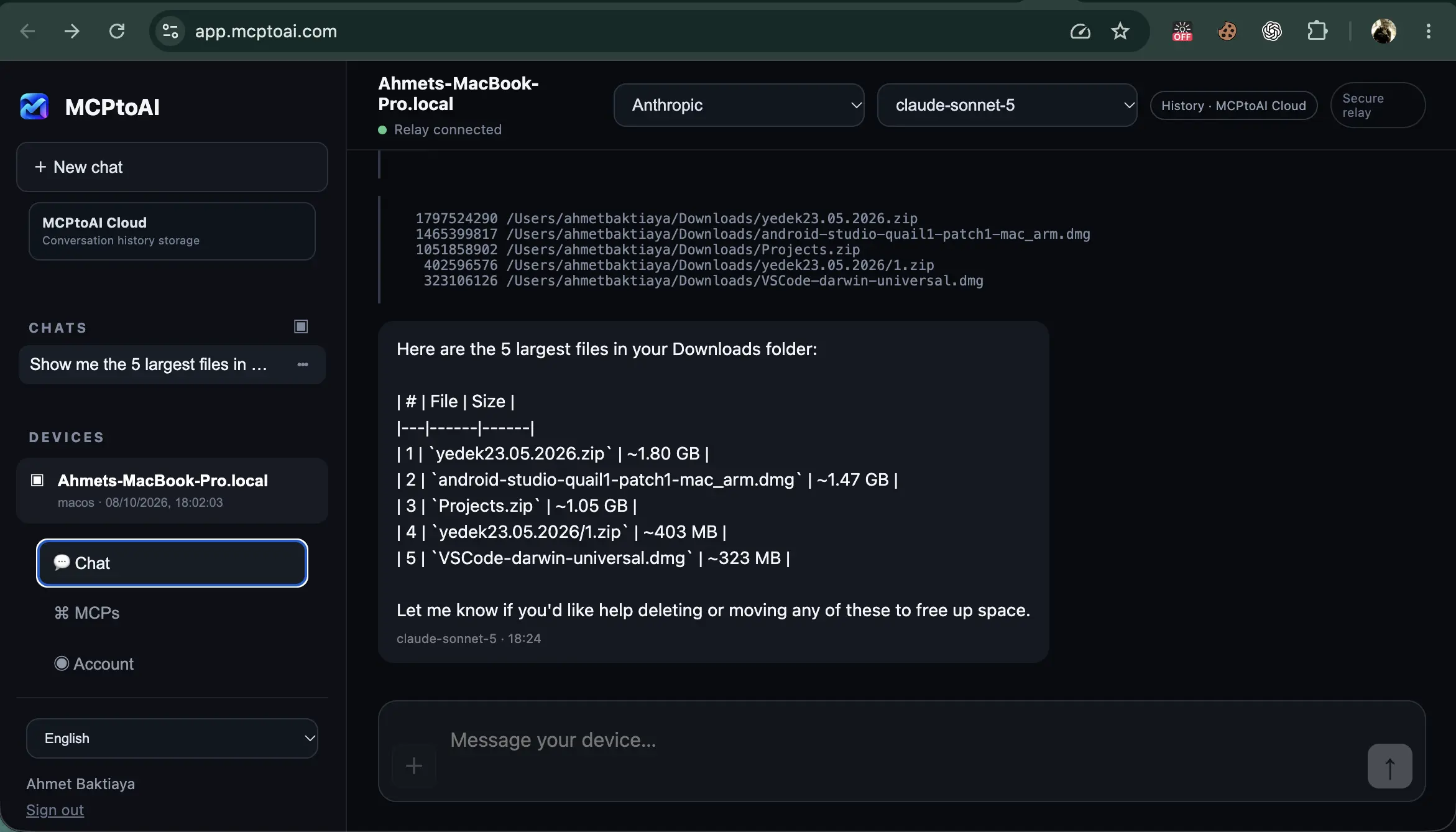
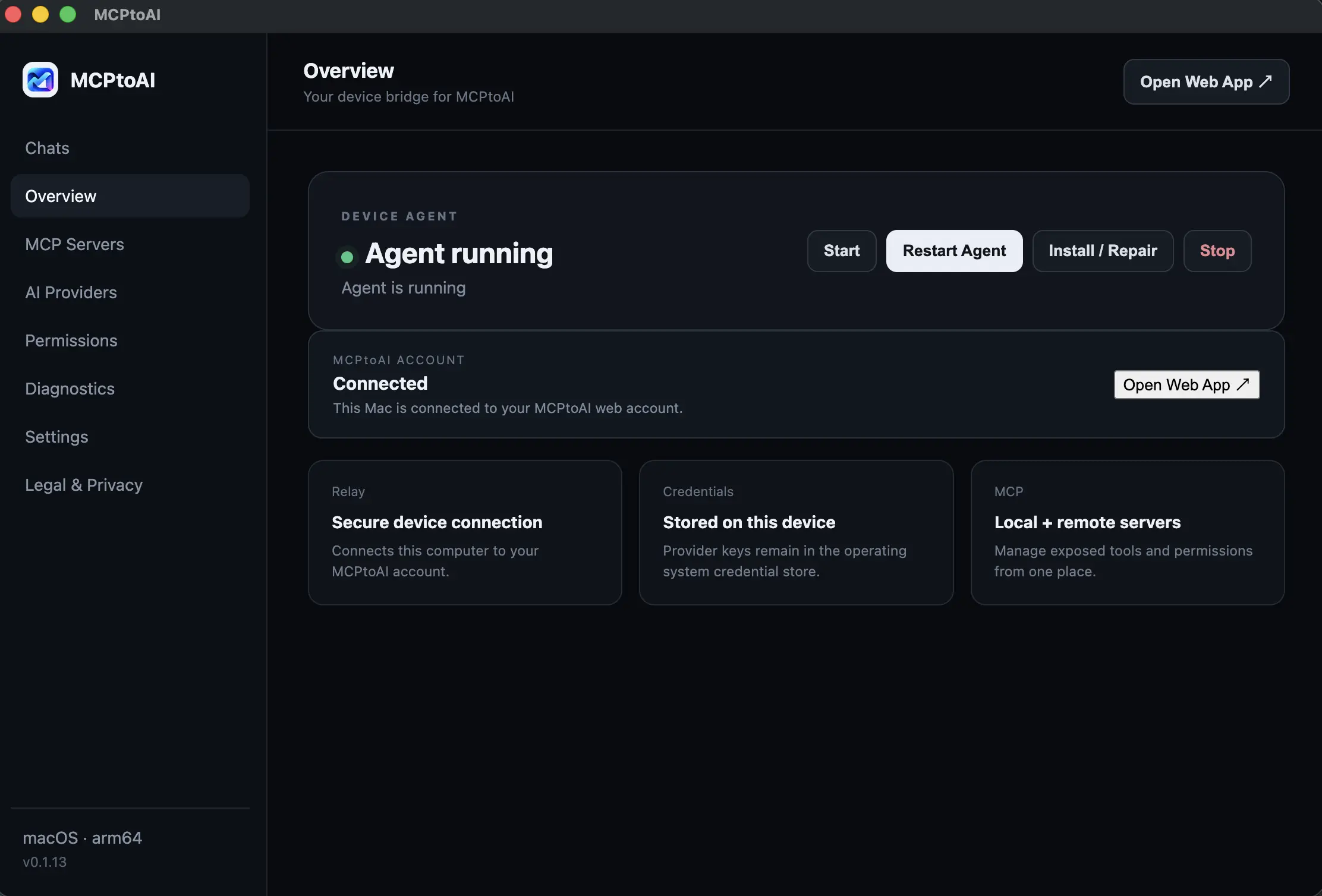
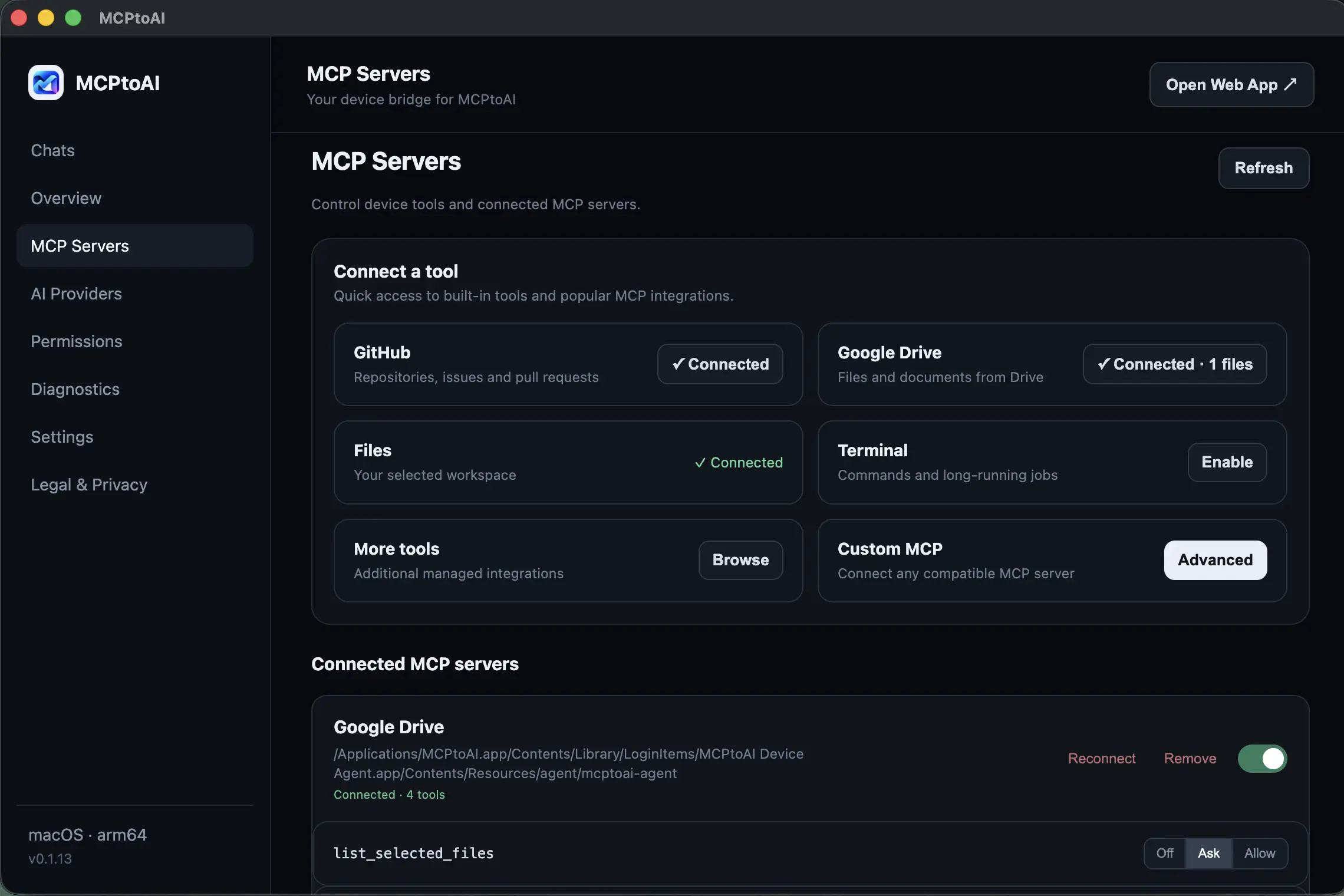
شاشات حقيقية من MCPtoAI Web وDesktop — وهي نفس عناصر التحكم التي تستخدمها لاختيار النماذج وربط الأدوات وتحديد ما يُسمح بتشغيله.
تابع المحادثة نفسها من المتصفح أو الهاتف بينما يظل الجهاز المرتبط مسؤولاً عن التحكم في الأدوات المحلية.
اعرض حالة الجهاز بسرعة وأدر القدرات المحلية من دون منح جلسة بعيدة وصولاً غير مقيّد.
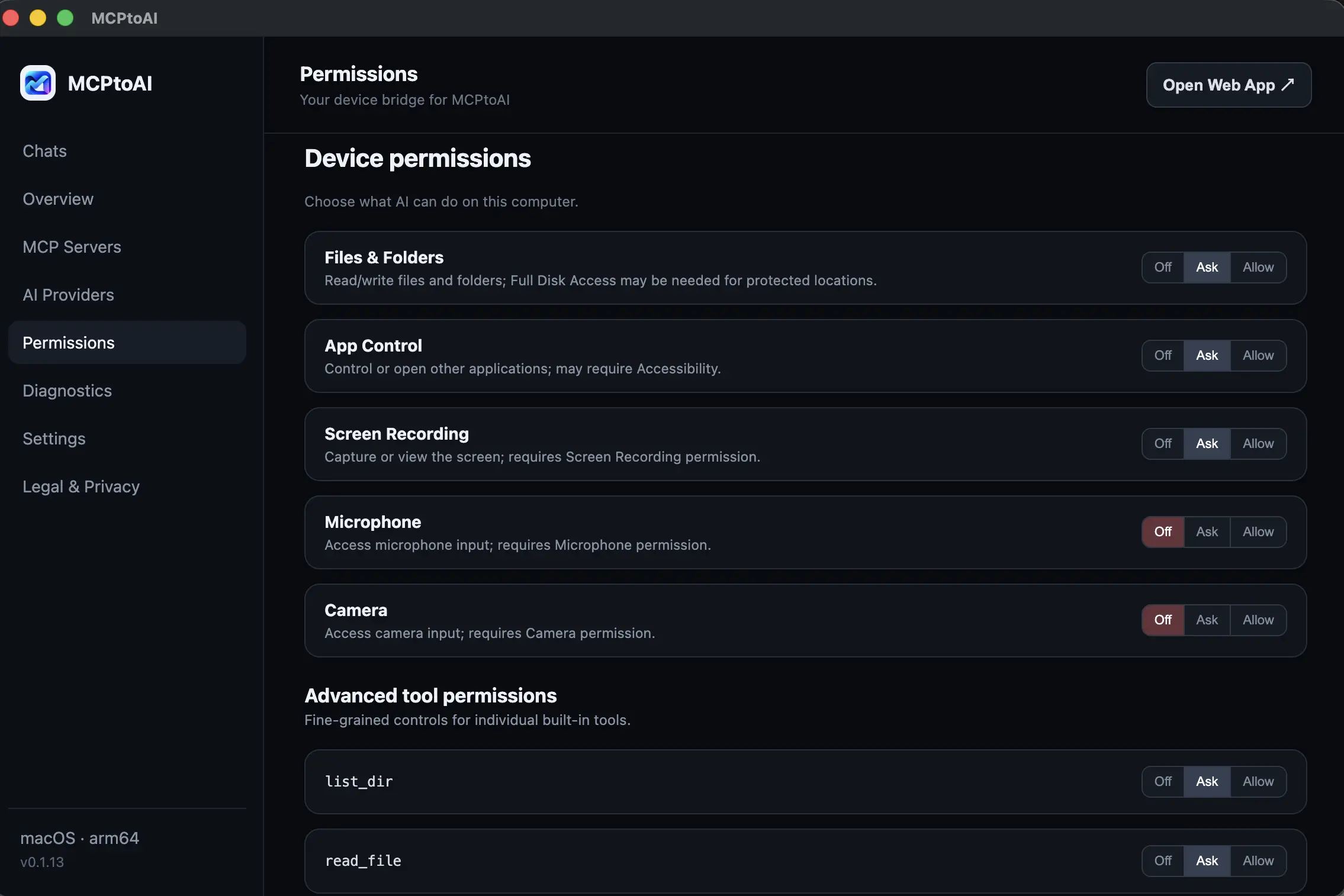
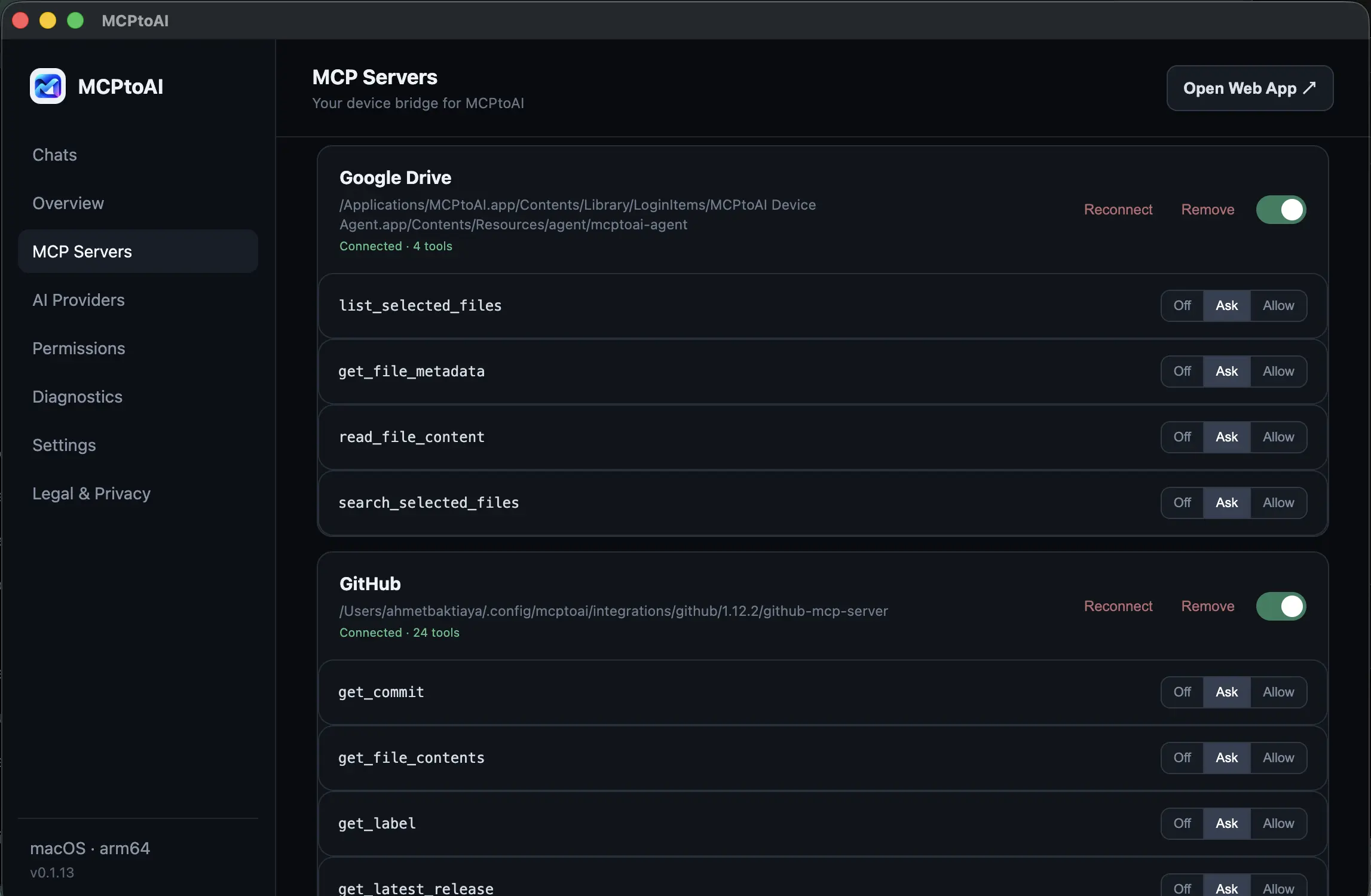
أضف خوادم MCP مرة واحدة، وافحص أدواتها، واختر إيقاف أو سؤال أو سماح لكل قدرة.
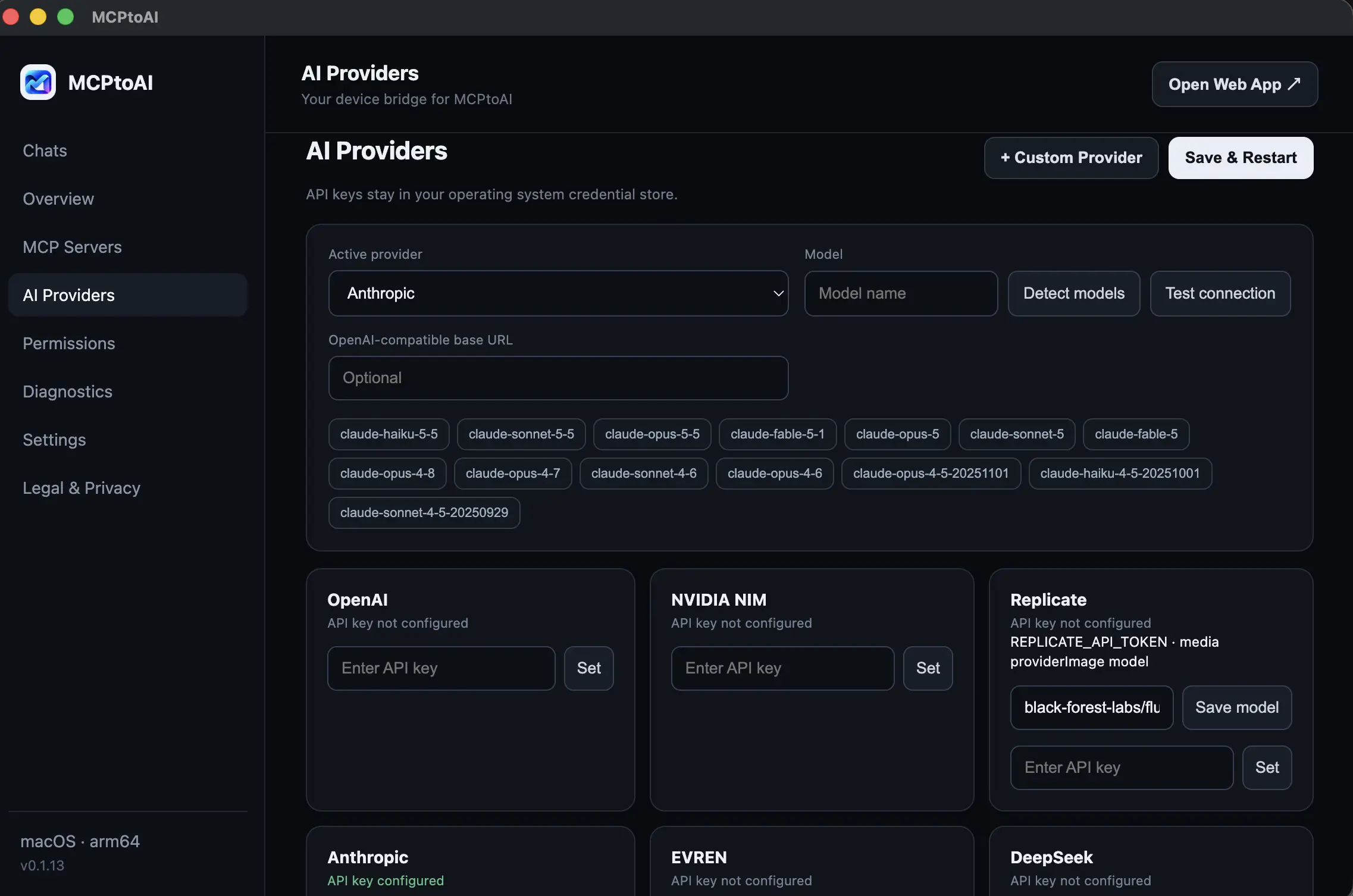
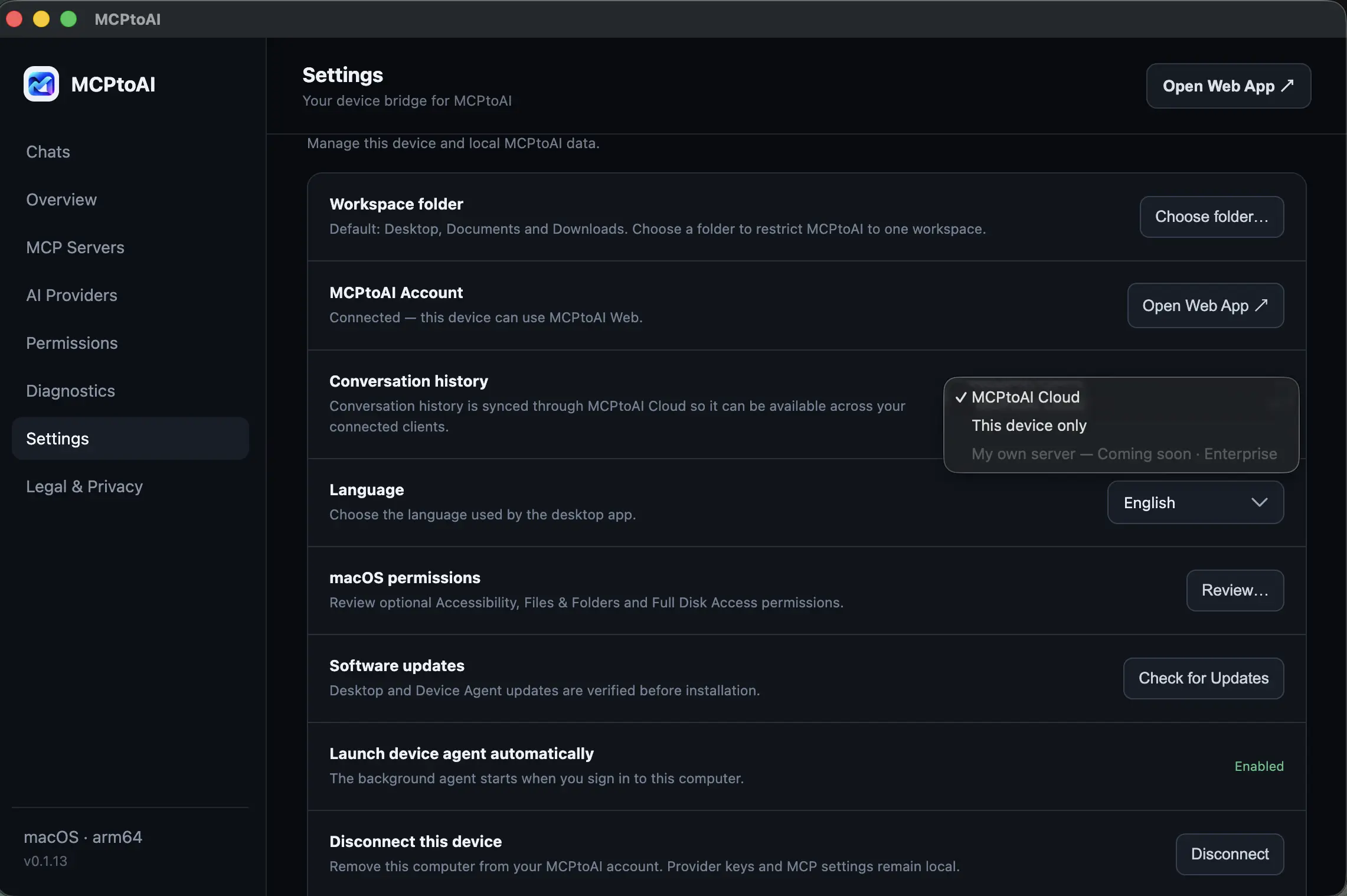
استخدم مزودي السحابة المدعومين أو النماذج المحلية، واختر ما إذا كان سجل المحادثة يُحفظ في MCPtoAI Cloud أو على الجهاز المحدد فقط.
تتوقف معظم محادثات الذكاء الاصطناعي عند حدود الكلام. أما MCPtoAI فيتيح للنموذج الذي تختاره العمل مع حاسوبك والخدمات المتصلة به، وفق القواعد التي تضعها أنت.
وصلت إلى حد الاستخدام، أو تحتاج إلى نموذج بمزايا مختلفة؟ اختر نموذجًا آخر وتابع المحادثة نفسها.
اطلب من الذكاء الاصطناعي العثور على الملفات أو قراءة المستندات أو فتح التطبيقات على حاسوبك، حتى عندما لا تكون أمامه.
أضف خوادم MCP للنطاقات والاستضافة والتطوير وغيرها، واستخدم أدواتها من مساحة العمل نفسها.
اضبط كل إمكانية على إيقاف أو سؤال أو سماح. الإجراءات ذات التأثير الكبير تنتظر موافقتك دائمًا.
تُحفظ مفاتيح API الخاصة بالمزوّدين في مخزن بيانات الاعتماد الآمن في نظام التشغيل لديك، ولا تُحفظ أبدًا على خوادم MCPtoAI.
أضف MCPtoAI Web إلى الشاشة الرئيسية في هاتفك وتابع المحادثات نفسها أينما كنت.
أكثر من مجرد محادثة: اجمع حاسوبك ونماذج الذكاء الاصطناعي والأدوات الخارجية في مساحة عمل تتحكم فيها.
يمكن لـ Device Agent الوصول إلى المجلدات والملفات المسموح بها. استخدام الطرفية اختياري ويخضع للأذونات.
اربط GitHub وGoogle Drive وخوادم MCP المتوافقة. راجع الأدوات وحدد أذونات كل منها.
افحص حزم Skills المرتبطة بتثبيت Git محدد ووافق صراحةً قبل تثبيتها.
بدّل بين النماذج السحابية والمحلية المدعومة مع الاحتفاظ بسياق المحادثة المتاح.
اضبط Off أو Ask أو Allow لكل أداة. تبقى مفاتيح API على جهازك.
تمر رسائل الويب عبر وسيط TLS؛ لا يوجد تشفير من طرف إلى طرف. اختر حفظ السجل سحابيًا أو على الجهاز فقط.
تطبيق الويب هو مكان عملك، والمُرحِّل ينقل الرسائل بأمان، وDevice Agent ينفّذ العمل على حاسوبك.
هنا تحادث الذكاء الاصطناعي، وتختار النماذج، وتدير اتصالات MCP، وتوافق على الإجراءات. يعمل في أي متصفح حديث، بما في ذلك الهاتف.
ينقل الرسائل بين تطبيق الويب وجهازك عبر اتصالات مشفّرة. ويوقّع كل جهاز اتصاله بمفتاحه الخاص.
يعمل في الخلفية على حاسوبك ويديره MCPtoAI Desktop. يحتفظ بمفاتيح API، ويتصل بمزوّد الذكاء الاصطناعي، ولا ينفّذ إلا ما تسمح به أذوناتك.
أمثلة على ما يُستخدم فيه MCPtoAI.
«اعرض أكبر الملفات في مجلد التنزيلات على جهاز Mac في المنزل.»
يعرض Device Agent محتوى المجلد ضمن المواقع التي سمحت بها، ويعيد النتيجة إلى المحادثة.
«هل النطاق example-studio.com متاح؟ ثم اعرض سجلات DNS لنطاقي الحالي.»
عند ربط خادم MCP للنطاقات مثل to4.at، يستخدم الذكاء الاصطناعي أدواته ويعرض الإجابات في المحادثة نفسها.
«راجع مجلد هذا المشروع واقترح خطة لإعادة الهيكلة.»
ابدأ التحليل بنموذج، ثم انتقل إلى نموذج آخر لتتابع، دون نسخ السياق إلى محادثة جديدة.
ربط الذكاء الاصطناعي بحاسوبك لا يكون منطقيًا إلا إذا بقيت السيطرة بيدك. يحتفظ MCPtoAI ببيانات الاعتماد على جهازك، ويتحقق تشفيريًا من كل اتصال للجهاز، ويطلب إذنك قبل تنفيذ الإجراءات ذات التأثير الكبير.
لا. MCPtoAI مساحة عمل تربط نماذج الذكاء الاصطناعي التي تستخدمها أصلًا بحاسوبك وبخدمات MCP. أنت تأتي بالنموذج، وMCPtoAI يوفّر الاتصال الآمن والأدوات وأدوات التحكم.
نعم لمزوّدي الخدمات السحابية مثل OpenAI أو Anthropic: تضيف مفتاحك الخاص، ويحاسبك المزوّد مباشرة على حسابك. أما النماذج المحلية التي تعمل في Ollama أو LM Studio فلا تحتاج إلى مفتاح.
لا. تُحفظ المفاتيح في مخزن بيانات الاعتماد في نظام التشغيل على جهازك، وتُرسَل الطلبات إلى مزوّدي الذكاء الاصطناعي من جهازك.
أنت تختار مكان حفظ سجل المحادثات. يمكن حفظه في MCPtoAI Cloud للوصول عبر عدة أجهزة، أو حفظه على الجهاز المحدد فقط. عند اختيار التخزين المحلي فقط، لا تُحفظ هذه المحادثات في MCPtoAI Cloud ولا يمكن الوصول إليها إلا عندما يكون ذلك الجهاز متصلاً.
يتوفر MCPtoAI Desktop لنظام macOS 13+ على Apple silicon ولنظام Windows 10+ (x64). كما تتوفر Linux CLI وصورة Docker الرسمية، ويعمل MCPtoAI Web في المتصفحات الحديثة بما فيها الهواتف.
استخدم الذكاء الاصطناعي الذي تفضّله، واربط الأدوات التي تحتاجها، وابقَ متحكمًا فيما يحدث على حاسوبك.