
在 Web 中对话,在设备上执行
可从浏览器或手机继续同一段对话,同时由已配对设备继续掌控本地工具。
面向你的电脑和工具的 AI 工作空间
MCPtoAI 将你选择的 AI 模型连接到你自己的电脑和你使用的 MCP 服务。你可以在任意浏览器或手机上工作,切换模型而不丢失对话,并在敏感操作执行之前进行审批。
支持搭载 Apple 芯片的 macOS 13+、Windows 10+ (x64)、Linux CLI 和 Docker。
从安装和设备配对,到选择 AI 提供商、连接 MCP,再到一次真实的 AI → 设备工具调用。
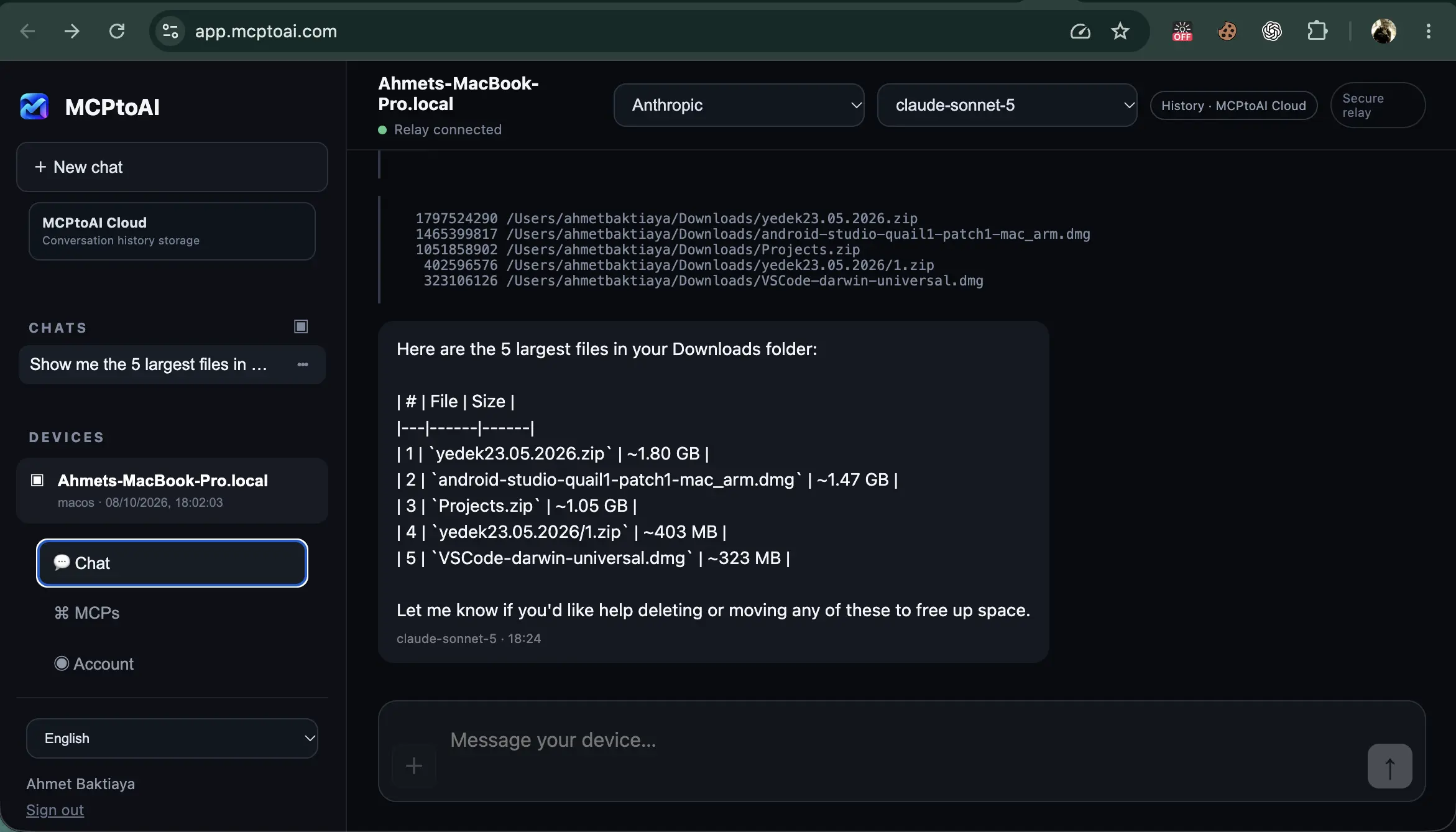
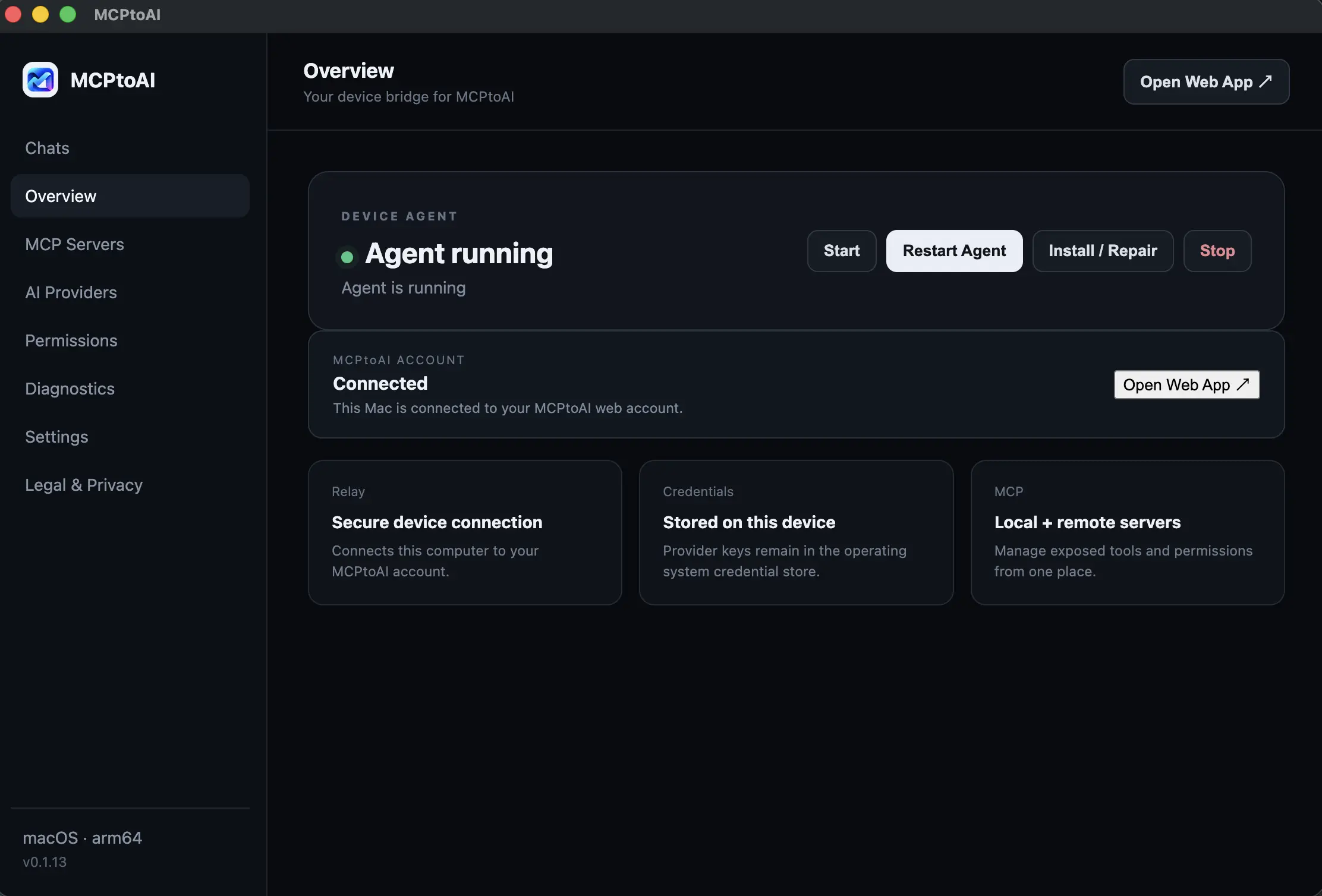
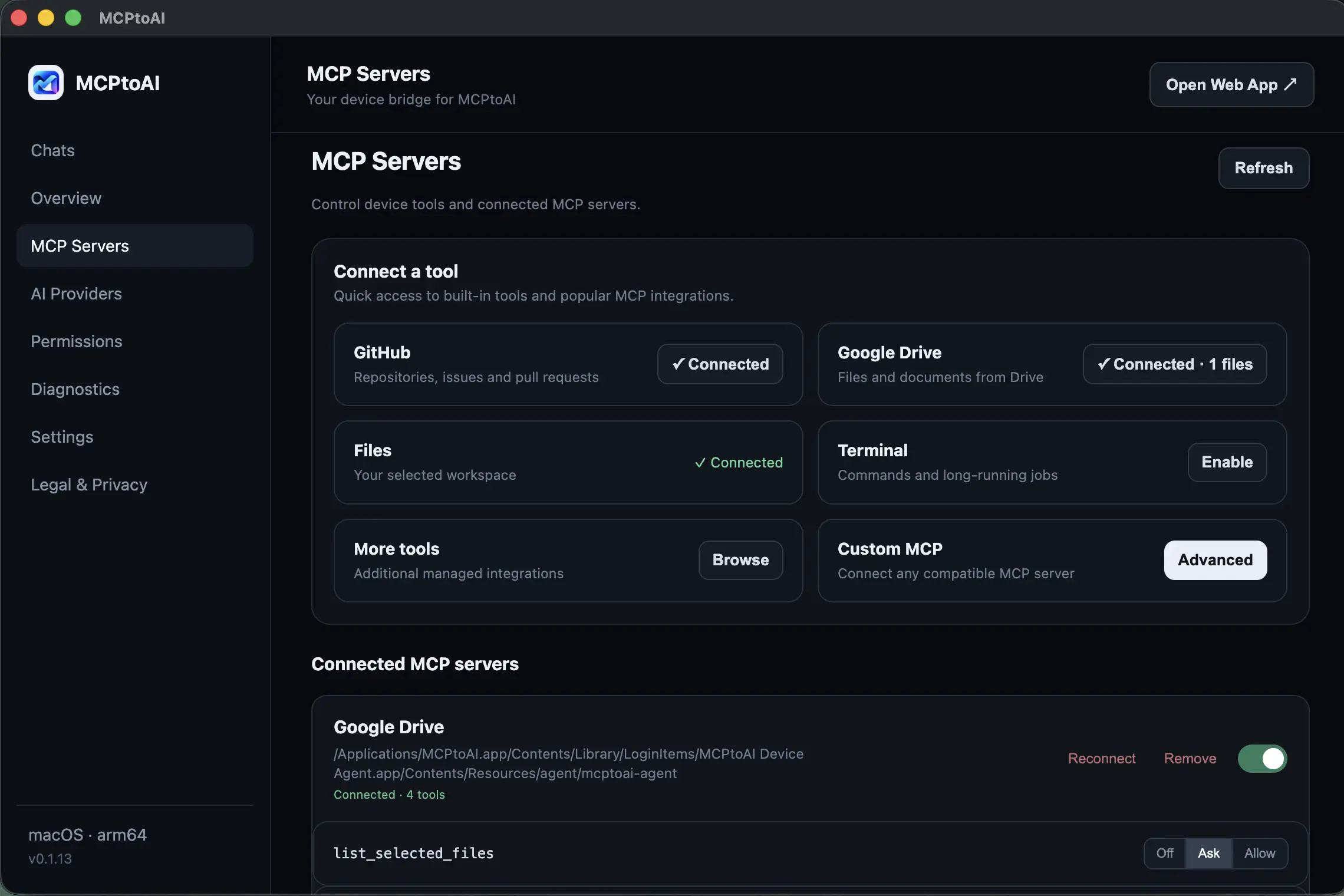
来自 MCPtoAI Web 和 Desktop 的真实界面——用同一套控制选择模型、连接工具并决定哪些操作可以执行。
可从浏览器或手机继续同一段对话,同时由已配对设备继续掌控本地工具。
一眼查看设备状态并管理本地能力,无需向远程会话授予不受限制的访问权限。
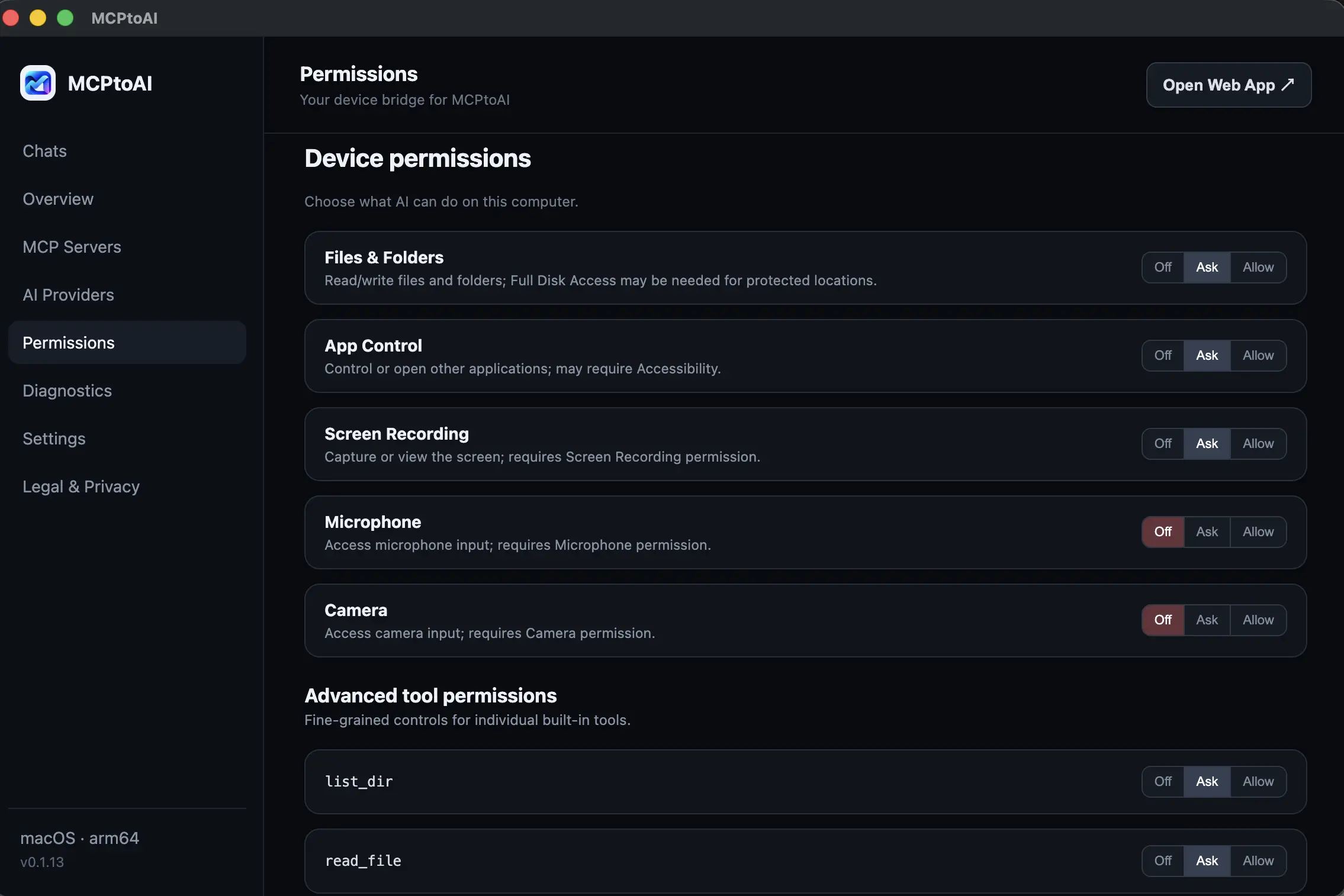
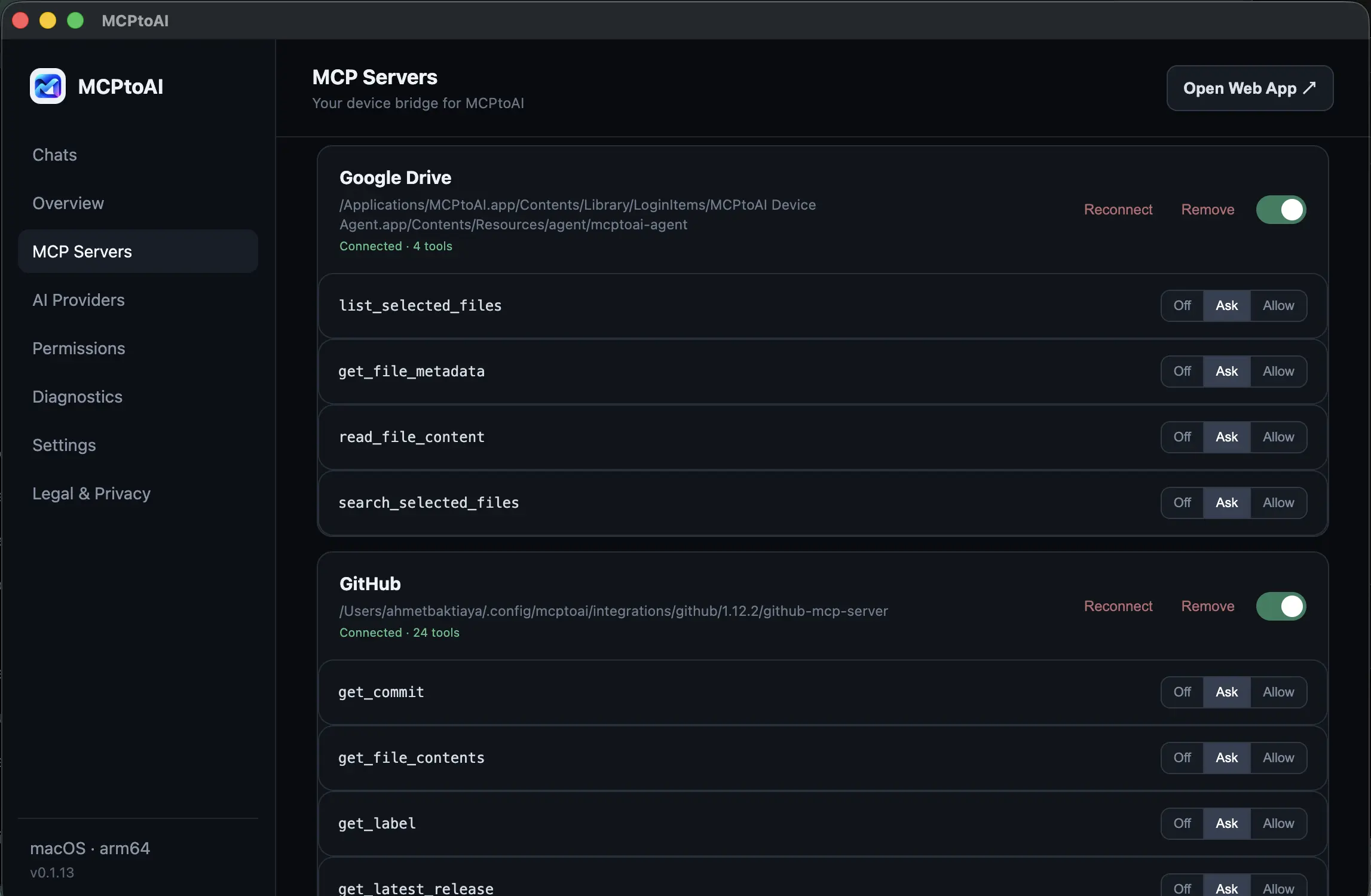
只需添加一次 MCP 服务器,即可查看其工具,并为每项能力选择关闭、询问或允许。
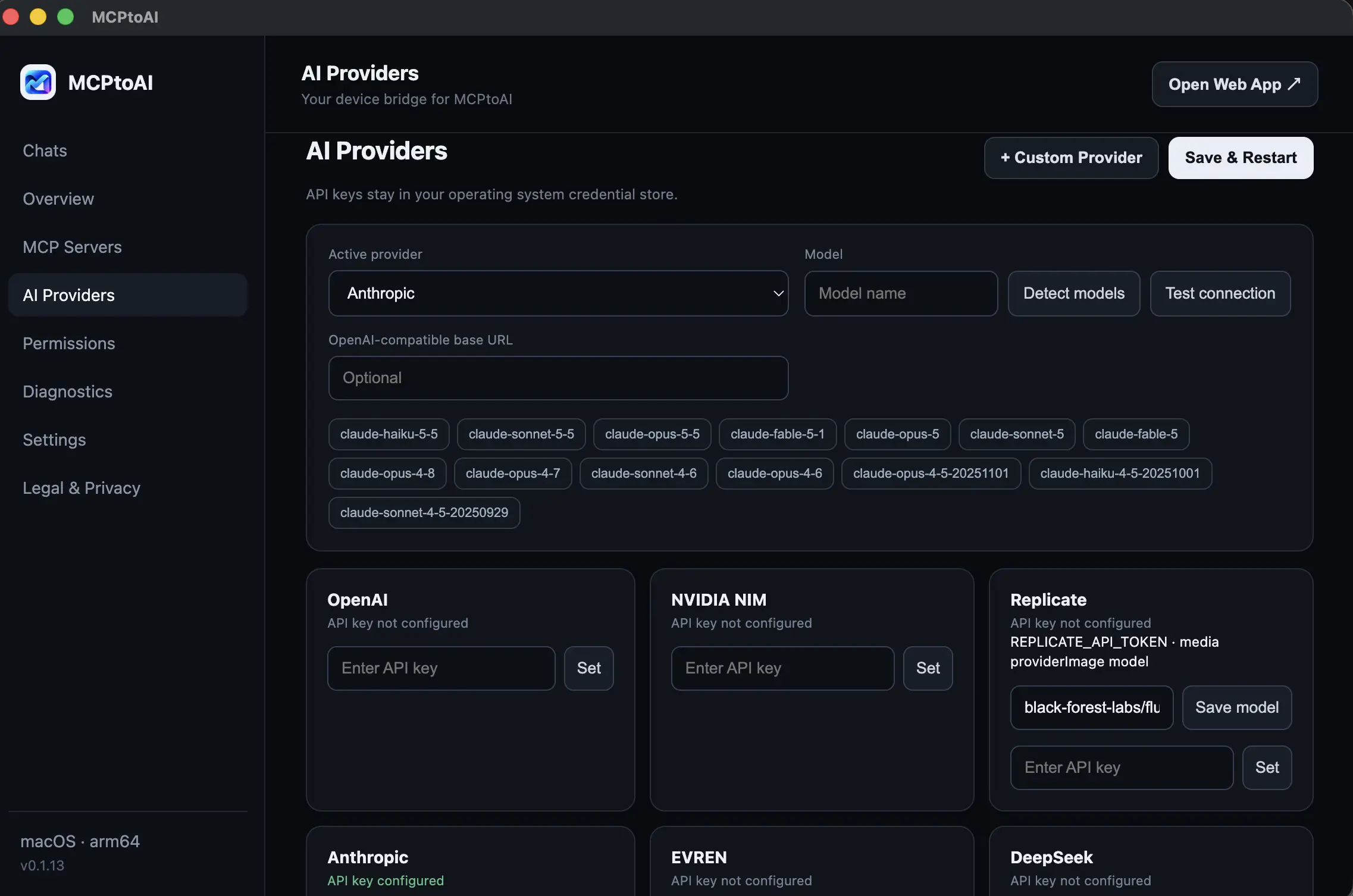
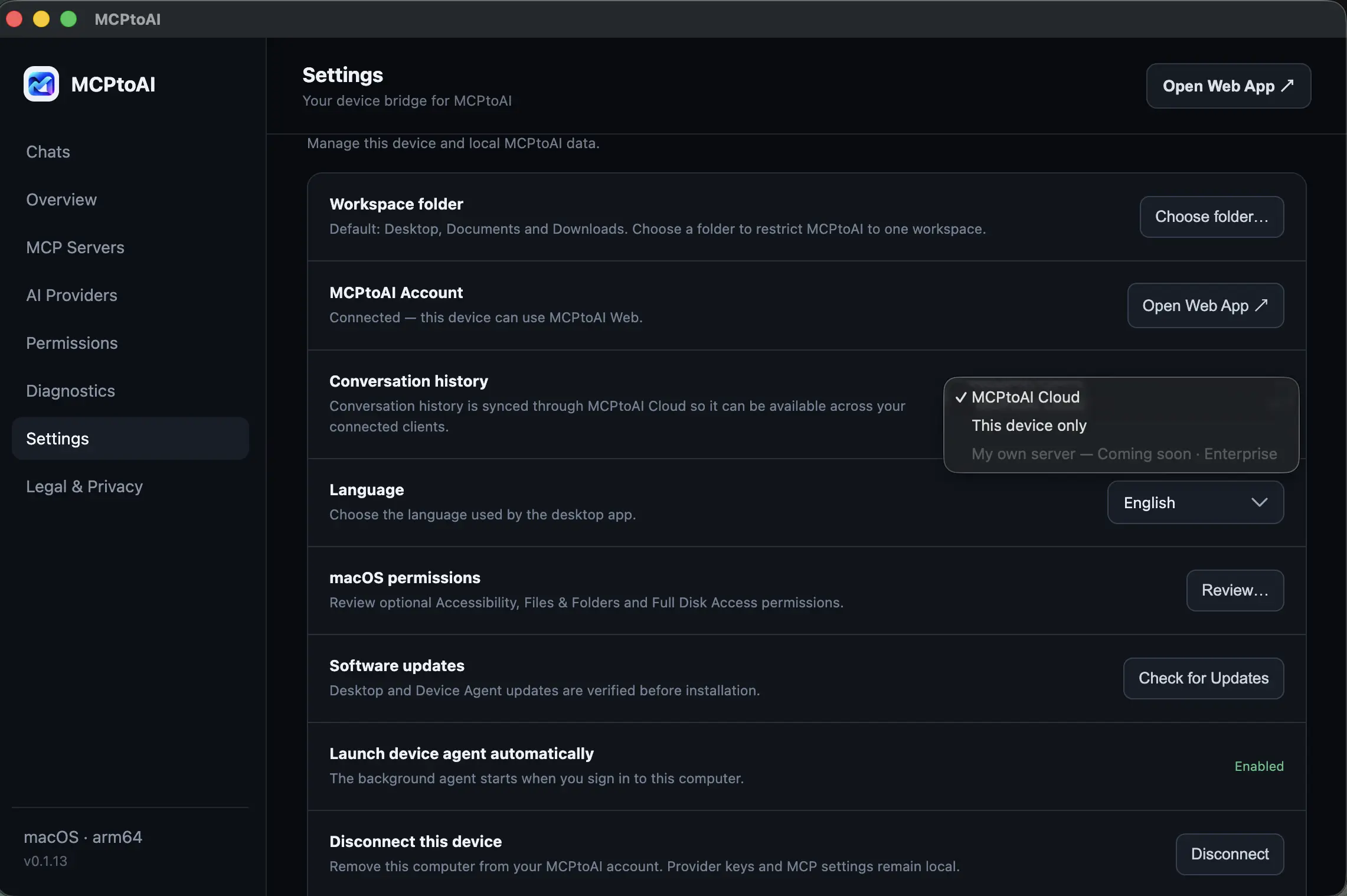
使用受支持的云端提供商或本地模型,并选择将聊天记录保存在 MCPtoAI Cloud,还是仅保存在所选设备上。
大多数 AI 聊天止步于对话。MCPtoAI 让你选择的模型按照你设定的规则,直接与你的电脑和已连接的服务协同工作。
达到用量上限,或需要擅长其他任务的模型?选择另一个模型,在同一对话中继续。
让 AI 在你的电脑上查找文件、阅读文档或打开应用,即使你不在电脑前。
添加域名、托管、开发等领域的 MCP 服务器,在同一个工作空间中使用它们的工具。
为每项能力设置“关闭”“询问”或“允许”。高影响操作始终等待你的批准。
AI 服务商的 API 密钥保存在操作系统的安全凭据存储中,绝不会存放在 MCPtoAI 的服务器上。
将 MCPtoAI Web 添加到手机主屏幕,随时随地继续同一段对话。
不只是聊天:在一个可控的工作空间中连接电脑、AI 模型和外部工具。
Device Agent 可访问获准的文件夹和文件。终端访问是可选的,并受设备权限限制。
连接 GitHub、Google Drive 和兼容的 MCP 服务器。检查工具列表并分别设置权限。
检查固定到特定 Git 提交的 Skills 包,并明确批准安装。
在受支持的云端与本地模型之间切换,保留可用的对话上下文。
为各工具设置 Off、Ask 或 Allow。API 密钥保存在设备上。
网页消息经 TLS 中继传输,不提供端到端加密。可选择云端或仅设备保存历史。
你在网页应用中工作,中继安全地传递消息,Device Agent 则在你的电脑上完成实际工作。
你在这里聊天、选择模型、管理 MCP 连接并审批操作。可在任何现代浏览器中使用,包括手机。
通过加密连接在网页应用和你的设备之间传递消息。每台设备都使用自己的密钥为连接签名。
由 MCPtoAI Desktop 管理,在你的电脑后台运行。它保管你的 API 密钥、调用你的 AI 服务商,并且只执行你的权限所允许的操作。
以下是 MCPtoAI 的几个典型用法。
“列出我家里那台 Mac 的‘下载’文件夹中最大的文件。”
Device Agent 会在你允许的位置范围内列出该文件夹,并把结果返回到对话中。
“example-studio.com 还能注册吗?然后显示我当前域名的 DNS 记录。”
连接 to4.at 等域名 MCP 服务器后,AI 会调用它的工具,并在同一对话中给出答案。
“检查这个项目文件夹,并提出重构方案。”
先用一个模型做分析,再切换到另一个模型继续,无需把上下文复制到新的聊天中。
只有在你保持掌控的前提下,把 AI 连接到电脑才有意义。MCPtoAI 将凭据保留在你的设备上,以加密方式验证每一次设备连接,并在执行高影响操作之前征求你的同意。
不是。MCPtoAI 是一个工作空间,它把你已经在用的 AI 模型连接到你的电脑和 MCP 服务。模型由你提供,MCPtoAI 负责安全连接、工具和控制。
使用 OpenAI 或 Anthropic 等云服务商时需要:你添加自己的密钥,由服务商直接向你的账户计费。在 Ollama 或 LM Studio 中运行的本地模型则不需要密钥。
不能。密钥保存在你设备上的操作系统凭据存储中,发往 AI 服务商的请求也从你的设备发出。
你可以选择对话历史的存储位置:存储在 MCPtoAI Cloud 中以便跨设备访问,或仅存储在所选设备本地。选择仅设备存储时,这些对话不会保存到 MCPtoAI Cloud,并且只有在该设备在线连接时才能访问。
MCPtoAI Desktop 支持搭载 Apple 芯片的 macOS 13+ 和 Windows 10+ (x64)。Linux CLI 和官方 Docker 镜像也已提供;MCPtoAI Web 可在包括手机在内的现代浏览器中运行。
使用你偏爱的 AI,连接你需要的工具,并始终掌控你电脑上发生的一切。